Archive for the ‘Windows’ Category

Office 2003 Ausgeblendete Menüpunkte wieder anzeigen

Tuesday, October 11th, 2011

In den Menüs der Büroprogramme von Office XP und 2003 erscheinen zunächst nur die wichtigsten Einträge.
Erst der Doppelpfeil am unteren Ende klappt nach einem Mausklick darauf das vollständige Angebot an Befehlen aus.

Vollständige Menüs:
In Office 2003 – über “Extras, Anpassen, Optionen, Menüs immer vollständig anzeigen”

Source: http://www.pcwelt.de/ratgeber/Windows-7-Vista-XP-Windows-Media-Player-soll-keine-Daten-senden-PC-WELT-hilft-1008400.html

Media-Player-Verbindung zu Microsoft kappen

Tuesday, October 11th, 2011

Klicken Sie unter Windows 7 im Media Player 12 auf “Organisieren, Optionen, Datenschutz”.
Entfernen Sie dann alle Haken in den Bereichen
* “Erweiterte Wiedergabe- und Gerätefunktionen” und
* “Programm zur Verbesserung der Benutzerfreundlichkeit”.
Klicken Sie abschließend auf “OK”.

Unter Windows XP und Vista klicken Sie im Media Player 11 auf den kleinen Pfeil nach unten, der erscheint,
wenn Sie mit der Maus über “Aktuelle Wiedergabe” fahren.
Dann wählen Sie “Weitere Optionen, Datenschutz”.
Entfernen Sie auch hier alle Haken unter
* “Erweiterte Wiedergabe- und Gerätefunktionen” und
* “Programm zur Verbesserung der Benutzerfreundlichkeit”.
Zum Schluss klicken Sie noch auf “OK”.

Source: http://www.pcwelt.de/ratgeber/Windows-7-Vista-XP-Windows-Media-Player-soll-keine-Daten-senden-PC-WELT-hilft-1008400.html

Win7 Screenshot Tool

Friday, January 7th, 2011

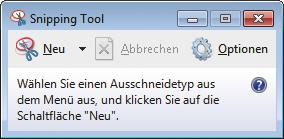
Windows 7 hat ein Screenshot-Werkzeug namens Snipping Tool.

Um das Snipping Tool zu starten, gibt der Benutzer in das Suchfeld des Startmenüs snip ein, drücken die Eingabetaste und wählt den Bildschirmbereich, der aufgenommen werden soll.

Falls das auf Ihrem System nicht funktioniert, muss das Snipping Tool vorher freigeschaltet werden:

Wählen Sie “Start, Systemsteuerung, Programme”. Klicken Sie auf “Windows-Funktionen ein- oder ausschalten”. Aktivieren Sie “Optionale Tablet PC-Komponenten” und klicken Sie auf “OK”.

Warten Sie, bis Windows die Komponenten installiert hat, und klicken Sie auf “OK”. Geben Sie ins Suchfeld des Startmenüs snip ein – jetzt funktioniert es.

Source: http://www.com-magazin.de/index.php?id=141

Sauberer Shutdown

Thursday, September 30th, 2010

Wenn der PC herunterfährt, beendet Windows lediglich die Prozesse der offenen Programme. Ein Registry-Hack schließt sie regulär und vollständig.

So geht’s

Öffnen Sie den Registrierungs-Editor mit der Tastenkombination [Windows R] und dem Befehl regedit.

Navigieren Sie zu dem Schlüssel “HKEY_USERS\.DEFAULT\ControlPanel\Desktop”.

Klicken Sie den Eintrag “AutoEndTasks” doppelt an und ändern Sie seinen Wert auf 1.

Source: http://www.com-magazin.de/tipps/uebersicht/tipp-id/sauberer-shutdown.html

Task-Manager starten

Tuesday, March 16th, 2010

Der Task-Manager gibt Hinweise zu geöffneten Anwendungen und Prozessen sowie zur System- und Netzwerkauslastung. Mit einer Änderung in der Registrierungsdatenbank startet der Task-Manager bei jedem Systemstart automatisch.

Öffnen Sie den Registrierungs-Editor, indem Sie die Tastenkombination [Windows R] drücken, regedit eingeben und mit der Eingabetaste bestätigen. Markieren Sie den Schlüssel

HKEY_LOCAL_MACHINE\SOFTWARE\Microsoft\Windows\CurrentVersion\Run

Legen Sie einen neuen Eintrag vom Typ „REG_SZ” an.

Klicken Sie dazu in der rechten Fensterhälfte mit der rechten Maustaste auf eine freie Stelle und wählen Sie im Kontextmenü „Neu, Zeichenfolge”. Ersetzen Sie die Bezeichnung „Neuer Wert #1” durch einen beliebigen Namen, etwa Taskmanager, und drücken Sie die Eingabetaste. Klicken Sie nun mit der rechten Maustaste auf „Taskmanager” und wählen Sie „Ändern“.

Es öffnet sich das Fenster „Zeichenfolge bearbeiten“. Unter „Wert” geben Sie

Minimiert starten:
c:\WINDOWS\system32\cmd.exe /c start /min C:\WINDOWS\system32\taskmgr.exe
Normal starten:
C:\WINDOWS\system32\cmd.exe /c start C:\WINDOWS\system32\taskmgr.exe

ein. Bestätigen Sie die Eingabe mit einem Klick auf „OK”.

Fortan startet nach dem Booten der minimierte Task-Manager.

Source: COM! 2/2007

Individuelle Ordnersymbole

Tuesday, March 16th, 2010

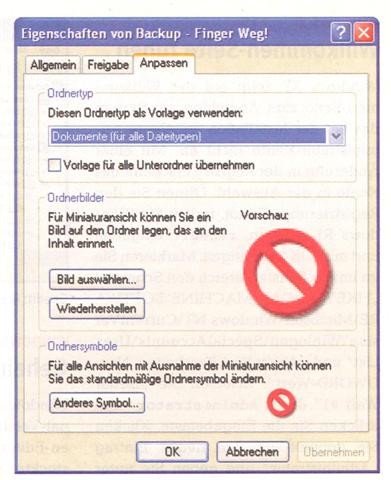
Jedem lokalen Ordner lässt sich ein eigenes Symbol zuweisen. Klicken Sie dazu im Windows-Explorer mit der rechten Maustaste auf einen Ordner und wählen Sie „Eigenschaften”. Holen Sie das Register „Anpassen” nach vorn und klicken Sie auf die Schaltfläche „Anderes Symbol …” (Bild E). Wählen Sie ein Symbol aus und schließen Sie die Fenster mit „OK”.

Ordnerbilder: Per Klick auf die Schaltfläche „Anderes Symbol …” weisen Sie Ordnern aussagekräftige Symbole zu (Bild E)

Source: COM! 2/2007

Windows 7 mit Upgrade DVD installieren

Thursday, March 4th, 2010

Sie installieren Windows 7 mittels einer Upgrade-DVD, obwohl Ihr altes Windows schon vom PC getilgt ist. Die Aktivierung schlägt fehl. Der Produktschlüssel wird nicht akzeptiert, da Sie angeblich nicht berechtigt sind, ein Upgrade zu installieren.

Lösung:

Die folgende Anleitung dürfen Sie nur durchführen, wenn Sie dazu berechtigt sind, eine Upgrade-Version von Windows 7 zu installieren.

Schritt 1: Win 7 installieren.

Booten Sie Ihren PC von der Windows-7-Upgrade-DVD, und starten Sie das Setup. Als Installationsart wählen Sie „Benutzerdefiniert“. In den Laufwerksoptionen formatieren Sie, wenn Sie wollen, die Systempartition. Danach läuft die Installation durch. Zum Abschluss verzichten Sie darauf, einen Produktschlüssel einzugeben, und deaktivieren die Klickbox vor „Windows automatisch aktivieren“.

Schritt 2: Registry anpassen.

Sie klicken auf „Start“, geben in das Suchfeld „Regedit“ ein und starten den obersten Suchtreffer. Öffnen Sie den Schlüssel

„Hkey_Local_Machine\Software\Microsoft\Windows\CurrentVersion\Setup\OOBE“

, und geben Sie dem Dword-Eintrag „MediaBootInstall“ den Wert „0“.

Schritt 3: Berechtigung neu setzen.

Sie gehen erneut auf „Start“ und geben „Cmd“ ein. Klicken Sie den ersten Treffer mit der rechten Maustaste an, und wählen Sie „Als Administrator ausführen“. Im neuen Kommandozeilenfenster geben Sie

slmgr /rearm

ein. Dadurch wird nicht nur der Testzeitraum (weil Sie noch keinen Produktschlüssel angegeben haben) für Ihre Windows-7-Installation zurückgesetzt. Auch die Upgrade-Berechtigung wird neu gesetzt. Warten Sie auf die Erfolgsmeldung.

Schritt 4: Windows 7 aktivieren.

Starten Sie den PC daraufhin neu. Klicken Sie dann auf „Start“ und dort mit der rechten Maustaste auf „Computer“, und wählen Sie „Eigenschaften“. In der Rubrik „Windows-Aktivierung“ gehen Sie auf „Product Key ändern“ und tragen Ihren Produktschlüssel ein.

Quelle: PC-WELT 03/2010

PC übers Netz ausschalten

Saturday, January 30th, 2010

WINDOWS XP
PC übers Netz ausschalten
Wenn Sie mehrere Rechner über ein Netzwerk verbunden haben, lassen sie sich mit Windows-Bordmitteln über das Netz herunterfahren. So kontrollieren Sie etwa die PC-Nutzung Ihrer Kinder.

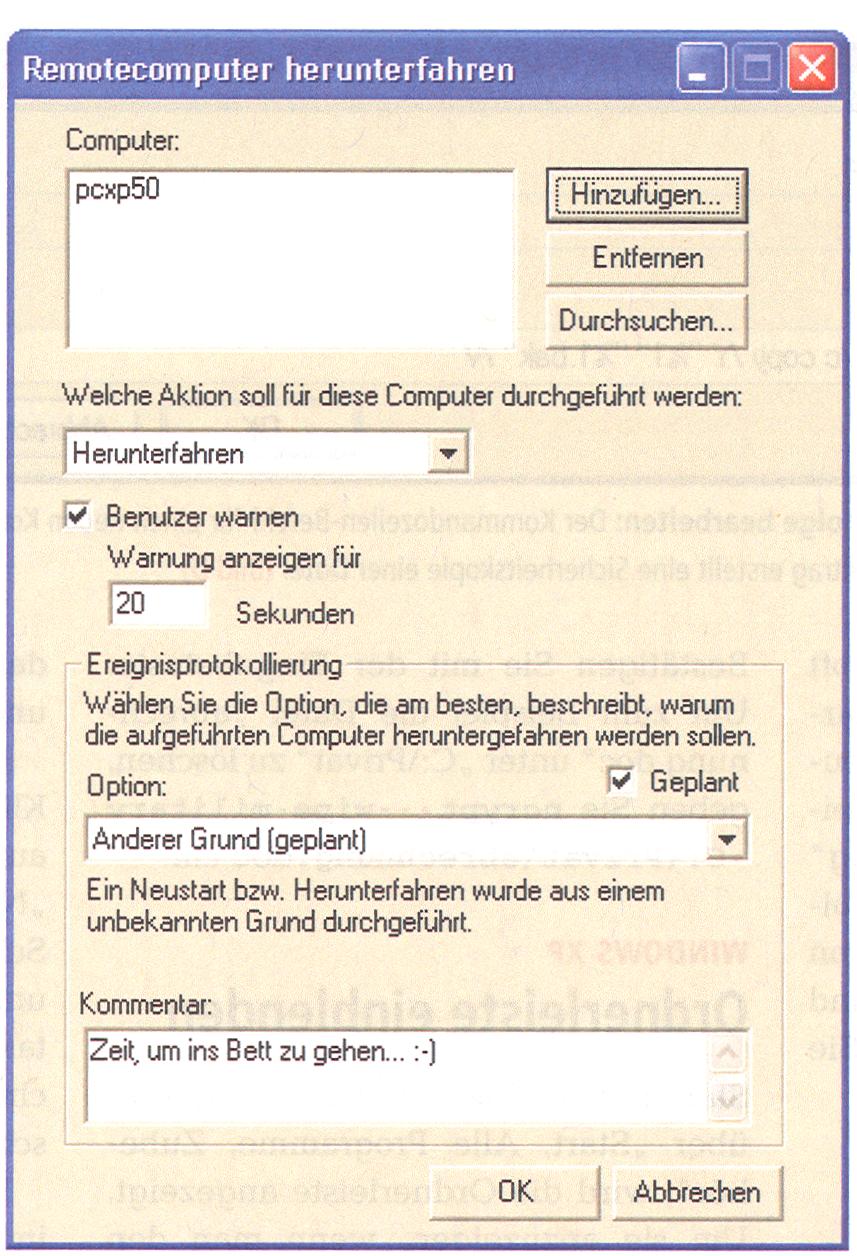
Öffnen Sie die Kommandozeile, indem Sie [Windows R] drücken, cmd eingeben und mit „OK” bestätigen. Geben Sie “shutdown -i” ein und drücken Sie die Eingabetaste. Es öffnet sich das Fenster „Remotecomputer herunterfahren” (Bild B).

Klicken Sie auf die Schaltfläche „Durchsuchen …”. Suchen Sie im folgenden Fenster nach Computern in Ihrem lokalen Netzwerk. Markieren Sie den Rechner, den Sie herunterfahren möchten, und bestätigen Sie mit „OK”.
Wählen Sie unter „Welche Aktion soll für diese Computer durchgeführt werden“, ob der PC heruntergefahren, neu gestartet oder der Benutzer abgemeldet werden soll. Lassen Sie die Einstellung „Benutzer warnen” aktiviert, damit der PC-Nutzer informiert wird, dass der Rechner heruntergefahren wird — und vorher noch seine Daten sichern kann. Über das Eingabefeld legen Sie fest, wie lange die Warnung angezeigt wird.

Geben Sie bei „Kommentar” einen Text ein, der mit der Warnung angezeigt wird, zum Beispiel “Zeit, um ins Bett zu gehen“. Mit „OK” fahren Sie den PC des Nutzers herunter.

Remote PC shutdown

Computer übers Netz abschalten: Ein Kommandozeilen-Befehl schaltet PCs über das Netzwerk ab (Bild B)

Source: COM! 11/2006

Thumbs.db

Saturday, January 30th, 2010

Die Datei tumbs.db speichert die Vorschaubilder eines Ordner als Kopie. Der Geschwindigkeitsvorteil soll angeblich gering sein und man kann diese Funktion auch deaktivieren:

“Start, Systemsteuerung, Darstellung und Design, Ordneroptionen, Ansicht”

Dort Häckchen setzen bei “Miniaturansichten nicht zwischenspeichern

Schnellstart von Tools

Saturday, January 30th, 2010

Viele der Tools von Windows XP lassen sich schnell über „Start, Ausführen …” aufrufen. Geben Sie einen Dateinamen aus der Liste ein und klicken Sie auf „OK”.

Programm  Aufruf mit
Computerverwaltung compmgmt.msc
Datenträgerverwaltung diskmgmt.msc
Defragmentierung dfrg.msc
Dienste-Verwaltung services.msc
DirectX-Diagnoseprogramm cbcdiag.exe
Eingabeaufforderung cmd.exe
Ereignisanzeige eventvwr.msc
Freigegebene Ordner fsmgmt.msc
Geräte-Manager devmgmt.msc
Leistungsmonitor perfmon.msc
Lokale Benutzer und Gruppen lusrmgr.msc
Paint mspaint.exe
Rechner calc.exe
Registrierungs-Editor regedit.exe
Task-Manager taslcmgr.exe
Wechselmedienverwaltung ntmsmgr.msc
Zertifikate ertmgr.msc