Raspberry Pi – WLAN Auto-Reconnect

Lange hat mich dieses Problem beschäftigt. Mein Pi läuft per WLAN ohne Tastatur und ohne Monitor. Im Normalfall möchte ich per ssh oder vnc auf ihn zugreifen. Das ist auch alles kein Problem, solange er neu gestartet ist und mein WLAN Router nicht einmal neu gestartet wird. Passiert dies, dann ist die WLAN Verbindung leider Futsch! Ohne Änderung passiert leider kein Auto-Reconnect. Ich musste mir umständlich erst wieder das LAN einstecken und dann auf dem wlan0 Interface ein ifup durchführen.

Lang habe ich auch keine mir passende Lösung in den Internet Foren und über Google gefunden. Die angebotenen halfen nicht oder schienen mir nicht adäquat. Darunter waren:

  1. Anpassung der wpa_supplicant Datei. Hab ich zwar gemacht (schaut jetzt schöner aus), half aber nicht.
  2. Installation eines Meters, das die Wlan Verbindung bevorzugt. Nett, aber ohne Erfolg.
  3. per Cronjob die wlan0 Verbindung überwachen (per ping) und dann ein ifup durchführen (gar nicht erst probiert, da das schon die “Keule” ist)

Da das Problem immer wieder kam, suchte ich beharrlich weiter, bis ich endlich auf folgenden beiden Seiten fündig wurde. Die Erklärung dazu überzeugte mich und die Umsetzung funktioniert:

Was passiert?

Die Unterbrechung wird vom Raspi erkannt, aber es ist ein Skript hinterlegt “ifupdown”, das nicht automatisch immer wieder einen Reconnect versucht. Durch Ersetzung des Skripts durch ein schon passend vorhandenes löst das Problem!

sudo su
cd /etc/ifplugd/action.d/
mv ifupdown ifupdown.original
ln -s ../../wpa_supplicant/ifupdown.sh ifupdown

Drawback: Bei verlorener WLAN Verbindung geht das LAN leider nicht mehr.
Raspberry Pi – VNC Konfiguration

Auf der PC Seite:

Hier gibt es verschiedene Möglichkeiten:

Auf der iPhone Seite:

Hier gab es einmal eine Promotion für

Auf der Raspberry Pi Seite:

Es gibt verschiedene Anleitungen die das Ganze veranschaulichen. Hier ein paar die ich zur Hilfe genommen habe:

Hier nun in kurzem die Schritte zur Installation:

TightVNC server packet mit autocutsel und ein paar fonts installieren.

sudo apt-get install tightvncserver gsfonts-x11 xfonts-75dpi xfonts-100dpi autocutsel

TightVNC konfigurieren

tightvncserver

Passwort vergeben. Bei read only N eingeben. Ergebnis:

New 'X' desktop is raspberrypi:1
Creating default startup script /home/pi/.vnc/xstartup
Starting applications specified in /home/pi/.vnc/xstartup
Log file is /home/pi/.vnc/raspberrypi:1.log

Nun kann schon einmal per RealVNC vom Windows Rechner aus zugegriffen werden:

  • 192.168.65.xx:1 als rechner name und dem gewähltem Passwort

TightVNC automatisch mit dem Pi starten.

Dazu einen Eintrag in die Datei /etx/rc.local vornehmen:

sudo nano /etc/rc.local

Vor dem exit eintragen:

# TightVNC Server starten
su pi -c "tightvncserver -geometry 1280x1024"

Das Copy/Paste zwischen Windows und Raspberry erlauben.

nano ~/.vnc/xstartup

und ein “autocutsel -fork” eintragen. Die Datei kann dann so aussehen:

#!/bin/sh
xrdb $HOME/.Xresources
xsetroot -solid grey
autocutsel -fork
#x-terminal-emulator -geometry 80x24+10+10 -ls -title "$VNCDESKTOP Desktop" &
#x-window-manager &
# Fix to make GNOME work
export XKL_XMODMAP_DISABLE=1
/etc/X11/Xsession

Nach dem nächsten Reboot funktioniert es…

Raspberry Pi – WLAN config

Kurze Zusammenfassung der Schritte, um den installierten WLAN Adapter mit meinem Router zu verbinden.

ifconfig

Hier sollte der Adapter wlan0 zu sehen sein:

wlan0     Link encap:Ethernet  Hardware Adresse 64:66:b3:1b:ad:fd
 UP BROADCAST MULTICAST  MTU:1500  Metrik:1
 RX packets:2 errors:0 dropped:4 overruns:0 frame:0
 TX packets:1 errors:0 dropped:0 overruns:0 carrier:0
 Kollisionen:0 Sendewarteschlangenlänge:1000
 RX bytes:288 (288.0 B)  TX bytes:155 (155.0 B)

Als nächstes die Datei interface bearbeiten. Dabei ist im Moment noch DHCP eingestellt und die wpa Informationen sind in einer eigenen Datei /etc/wpa_supplicant/wpa_supplicant.conf enthalten, die auch noch erstellt werden muss:

sudo nano /etc/network/interfaces

Sollte dann so aussehen (wpa-conf lässt beide interfaces gleichzeitig zu; wpa-roam schaltet wlan ab sobald eth eingesteckt wurde):

auto lo
iface lo inet loopback
iface eth0 inet dhcp
allow-hotplug wlan0
auto wlan0
iface wlan0 inet dhcp
wpa-conf /etc/wpa_supplicant/wpa_supplicant.conf
iface default inet dhcp

Jetzt noch die WPA Konfiguration schreiben:

sudo nano /etc/wpa_supplicant/wpa_supplicant.conf

Mit folgendem Inhalt:

ctrl_interface=DIR=/var/run/wpa_supplicant GROUP=netdev
update_config=1
network={
ssid="HIER AENDERN"
scan_ssid=1
# Protocol type can be: RSN (for WPA2) and WPA (for WPA1)
proto=WPA
# Key management type can be: WPA-PSK or WPA-EAP (Pre-Shared or Enterprise)
key_mgmt=WPA-PSK
# Pairwise can be CCMP or TKIP (for WPA2 or WPA1)
pairwise=TKIP
group=TKIP
psk="HIER AENDERN"
}

Jetzt noch das WLAN neu starten:

sudo service networking restart

oder

ifdown wlan0
ifup wlan0

Jetzt sollte über ifconfig eine Verbindung da sein.

Notepad++ with Aspell

Notepad++

Die Notepad++ Installation kommt von:

http://notepad-plus-plus.org/

Aspell

Die Anleitung zum Installieren stammt von:

http://app-knowledge-base.blogspot.fr/2013/01/install-spellcheck-for-notepad-on.html

Install SpellCheck For Notepad++ On Windows:
  1. Download Aspell: Visit Aspell’s web site here, download the full installer, and at least one pre-compiled dictionary. Make sure you are installing the win32 versions of each file.
  2. Install Aspell: Now double click on the Aspell full installer which will be titled something like Aspell-0-50-3-3-Setup.exe. This will launch the installer and you will have to click Next a few times and choose what icons you also want installed. Keep the default location for the installation which will be C:\Program Files\Aspell.
  3. Install Dictionary: Now double click on the pre-compiled dictionary you have downloaded which in my case was the English dictionary and the file name was Aspell-en-0.50-2-3.exe. This will install an English dictionary into Aspell and allow you to start using it. You can install multiple dictionaries if you would like to spellcheck in multiple languages.
  4. Configure Notepad++: Now click on Notepad++ and it will ask the location of Aspell so type the following into the location field minus the quotes, “C:\Program Files\Aspell\bin”.
  5. Test Spellcheck: Now restart Notepad++, enter some text into a new file, and click the spellcheck button to see if it is working.
That is all that is required to have spellcheck begin to work with Notepad++. Remember that in the future if you install an application that needs some form of spellcheck you will more than likely be able to use Aspell.

Rasberry Pi – Commands

Einige grundlegende Befehle, um das Teil UP-TO-DATE zu halten:

sudo apt-get update
sudo apt-get upgrade

sudo apt update
sudo apt install --reinstall raspberrypi-bootloader raspberrypi-kernel
Dieser Befehl nimmt eine möglicherweise instabile Entwicklerversion.
sudo rpi-update (firmware update http://raspberrypiguide.de/howtos/raspberry-pi-firmware-update/)

Note: Nach dem Upgrade der Firmware ist mein installierter WLAN Adapter wieder verschwunden…

Das sind einige wichtige Kommandos um das Teil herunter zu fahren oder neu zu booten

sudo shutdown -h now
sudo reboot

Anzeige der Ethernet Adapter:

ifconfig

Anzeige der IP Adresse:

ip addr

Anzeige der USB Devices:

lsusb

Ethernet interface wieder hochbringen:

sudo ifup wlan0

Wichtige log Dateien

cat /var/log/syslog
cat /var/log/messages

Welche FirmWare läuft:

uname -a

Freies Memory und Speicher:

free -h
df -h
(-h bedeutet human readable output)

Raspberry Pi – WLAN

TP-Link 150Mbps Wireless N Nano USB Adapter TL-WN725N und Raspberry Pi

Bei Pollin hatte ich mir einen WLAN Stick besorgt (TL-LINK, TL-WN725N)

Dass das vielleicht nicht der optimalste WLAN Stick für den Raspi ist, hab ich erst danach gelesen. Natürlich hatte ich einen der Version 2.0.  Aber auch für diesen hier gibt es eine passende Anleitung im web:

  • Speziell jetzt noch das Power Save für das Module ausschalten:

Die Ausgabe des Testbefehls

cat /sys/module/8188eu/parameters/rtw_power_mgnt

lieferte nämlich das Resultat “1” und ein wenig später fand ich schließlich heraus,
dass der rt8188 insgesamt drei verschiedene Power Management Modi unterstützt:

Parameters:
rtw_power_mgnt=0 //disable Power Saving Mode, off
rtw_power_mgnt=1 //enable Power Saving Mode, minimal
rtw_power_mgnt=2 //enable Power Saving Mode, maximal

Die Lösung des Problems war damit dann recht einfach. Man erzeugt einfach mittels

sudo nano /etc/modprobe.d/8188eu.conf

eine Konfigurationsdatei names “8188eu.conf” im Verzeichnis “/etc/modprobe.d/”. Der Inhalt dieser Datei besteht letztendlich nur aus einer Zeile:

options 8188eu rtw_power_mgnt=0

So erzwingt man beim Laden des Treibers explizit die Abschaltung des Power Managements.

Jetzt den RPi einmal neu starten oder mit dem Befehl

rmmod 8188eu && modprobe 8188eu

das Treibermodul einmal entladen und direkt wieder einbinden. Danach liefert die Ausgabe von

cat /sys/module/8188eu/parameters/rtw_power_mgnt

das gewünschte Resultat “0” und der RPi bleibt ab sofort und verlässlich “always on”.

Andere allgemeine Anleitungen für dir Konfiguration eines WLAN Sticks finden sich unter:

Damit kommt man ganz gut zurecht.

Ich habe meinem eine statische IP Adresse verpasst.

Raspberry Pi Ohne Bildschirm und Tastatur

Um den Raspberry “remote” zu betreiben sind 2 Dinge nötig:

  1. SSH mit putty
  2. Remote Desktop am PC

SSH mit putty

Auf dem raspberry muss der SSH server gestartet werden. Das geht am einfachsten mittels:

sudo raspi-config

Dann unter advanced den SSH server ENABLEN

Auf dem PC braucht man noch das putty.exe von

http://www.chiark.greenend.org.uk/~sgtatham/putty/

Remote Desktop am PC

zu Installation des Remote Desktop servers XRDP möchte ich auf ein passendes Tutorial verweisen:

http://www.forum-raspberrypi.de/Thread-tutorial-xrdp-remote-desktop-verbindung-windows-android-ios-linux-mac-osx

Leider funktioniert beim XRDP kein copy/paste. Auch in den weiten des Internets konnte ich für den Raspi keine Lösung finden. Daher habe ich mich entschlossen auf VNC umzusteigen.

sudo apt-get remove rrdp

Für VNC habe ich einen eigenen Beitrag geschrieben.

Raspberry Pi Quickstart

Eine schnelle Zusammenfassung, wie ich zu einer GRUNDINSTALLATION komme.

  1. SD Karte formatieren
  2. NOOBS auf SD Karte kopieren
  3. Rasp Pi mit der SD Karte starten

Gutes “Quick Guide” PDF File auch auf Raspberry.org

SD Karte formatieren:

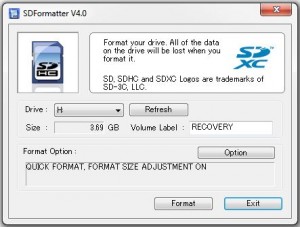
mit dem SD-Formatter der auf dem PC installiert ist. Download über https://www.sdcard.org/downloads/formatter_4/

NOOBS installieren

NOOBS (New Out Of Box Software) von der Raspberry Seite laden. Und zwar die offline und network installation.

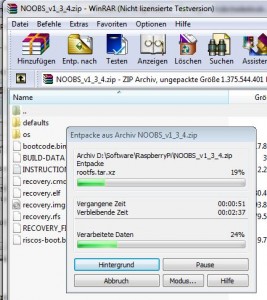
Alle Dateien aus dem ZIP auspacken und auf die SD Karte.

Note: NOOBS 1.3.4 kann kein OS installieren auf einer 4GB SD Karte. Manuell einige OS löschen:
Put the NOOBS SD card into a card reader in some other computer. Navigate to the ‘os’ folder on the card. You will find a number of sub-folders for Operating Systems you are not interested in at the present time. Delete those folders and their contents. (But leave the one named ‘Raspbian’.)

Rasp Pi mit der SD Karte starten

Nachdem der Pi gestartet ist im NOOBS Installer

  • Sprache “DEUTSCH” wählen
  • Betriebssystem “Raspian”

Mystery – Koordinaten in Bildern verstecken

Immer wieder stoße ich bei Mysteries auf versteckte Koordinaten in Bilder. Da ich beim Entdecken selber nicht so der Crack bin, habe ich hier einmal die Versionen zusammengestellt, die ich bisher erlebt habe.

Generell

  • Koordinaten im Quellcode (im ALT beim Image TAG). Beispiel: alt=”49 33.128,10 55.191″
  • Die Bildgröße. Beispiel: 640 x 545

GIF Bilder

  • GIF Bilder können Animationen enthalten (verschiedene Ebenen). Nun kann eine Bildebene die Koordinaten enthalten, aber immer nur wenige ms angezeigt werden.
  • Durch veränderte Farben. Zum Beispiel bei GIMP mit “Farben->Wert umkehren”
  • Irgendwo am Rand ein Morsecode
  • einzelne Bildpunkte als Koordinaten (Farbwert RGB ergibt Koordinatenwert). Zum Beispiel die Ecken!
  • In GIF Bildern gibt es Blöcke, die nicht angezeigt werden. Zum Beispiel mit notepad++ den Quellcode ansehen und suchen nach “N49”

JPG Bilder

  • Alle .jpg Bilder fangen immer mit Hex FF D8 an und hören mit Hex FF D9 auf. Alles dazwischen wird dargestellt. Alles dahinter eben nicht. Dort lassen sich Koordinaten oder ein weiteres Bild verstecken!!
  • Genauso kann sich hinter (also nach dem logischen Dateiende) einem JPG-Bild auch eine ZIP- oder RAR- oder sonst irgendeine Binärdatei verstecken (MP3, PDF…..).

Links

Mystery Audio Musik Rätsel

Öfter finden sich Musik Dateien, in denen mehrere Musikbruchstücke hintereinander zusammen kopiert wurden. Meistens muss man als erstes die einzelnen Titel oder Gruppen erkennen.

Nur: WIE MACHE ICH DAS?

  1. Wenn Text Bruchstücke zu erkennen sind:
    Google Suche benutzen mit “lyrics” und den <erkannten Text> Bruchstücken.
  2. Shazam benutzen
    …. hier muss noch mehr Details hin …
    mp3DirectCut
    File in kleine Stücke aufteilen.
    Schnipsel muss lang genug sein für Shazam
    Shazam und andere Tools
  3. Gracenote, Musicbrainz ect
    zum Katalogisieren (Tags automatisch füllen) von mp3 Dateien