Besuchte Links abhaken

Besuchte Links erkennt man an der geänderten Färbung. Wenn Ihnen dies nicht auffallend genug ist, dann heben Sie sie beispielsweise mit einem Häkchen hinter dem Link-Text hervor.

Sie benötigen dazu ein Grafiksymbol im Miniformat von 13 x 13 Bildpunkten. Legen Sie das Bild mit der folgenden CSS-Angabe in den Hintergrund des Hyperlinks:

a:visited { background:url (besucht.gif) no-repeat 100% 50%; }

Mit no-repeat verhindern Sie das Wiederholen der Grafik, und mit den beiden Prozentwerten ordnen Sie die Grafik im entsprechenden Abstand vom linken und oberen Rand an. Schaffen Sie mit der zusätzlichen CSS-Eigenschaft padding-right:15px; den Platz dafür rechts neben dem Beschreibungstext des Links.

Zusätzlichen Pep bekommen die abgehakten  Links, wenn sich das Symbol bei Berührung mit der Maus auch verfärbt. Erstellen Sie dazu eine kolorierte Version des Icons und binden Sie diese über die folgende CSS-Angabe ein:

a:visited:hover { background-image: url(besuchthover.gif) }

Wenn Sie die Maus über den Link halten, dann wird die Hintergrundgrafik ausgetauscht. Kombinieren Sie diese Formate wie folgt mit der klassischen Methode, Links farbig und ohne Unterstrich zu gestalten:

a:visited {
padding-right:15px;
background:url(besucht.gif) no-repeat 100% 50%;
text-decoration: none;
color:#F70;
}

a:visited:hover {
background-image: url(besuchthover.gif);
color:#F00;
}
Source: COM! 10/2007
Task-Manager starten

Der Task-Manager gibt Hinweise zu geöffneten Anwendungen und Prozessen sowie zur System- und Netzwerkauslastung. Mit einer Änderung in der Registrierungsdatenbank startet der Task-Manager bei jedem Systemstart automatisch.

Öffnen Sie den Registrierungs-Editor, indem Sie die Tastenkombination [Windows R] drücken, regedit eingeben und mit der Eingabetaste bestätigen. Markieren Sie den Schlüssel

HKEY_LOCAL_MACHINE\SOFTWARE\Microsoft\Windows\CurrentVersion\Run

Legen Sie einen neuen Eintrag vom Typ „REG_SZ” an.

Klicken Sie dazu in der rechten Fensterhälfte mit der rechten Maustaste auf eine freie Stelle und wählen Sie im Kontextmenü „Neu, Zeichenfolge”. Ersetzen Sie die Bezeichnung „Neuer Wert #1” durch einen beliebigen Namen, etwa Taskmanager, und drücken Sie die Eingabetaste. Klicken Sie nun mit der rechten Maustaste auf „Taskmanager” und wählen Sie „Ändern“.

Es öffnet sich das Fenster „Zeichenfolge bearbeiten“. Unter „Wert” geben Sie

Minimiert starten:
c:\WINDOWS\system32\cmd.exe /c start /min C:\WINDOWS\system32\taskmgr.exe
Normal starten:
C:\WINDOWS\system32\cmd.exe /c start C:\WINDOWS\system32\taskmgr.exe 

ein. Bestätigen Sie die Eingabe mit einem Klick auf „OK”.

Fortan startet nach dem Booten der minimierte Task-Manager.

Source: COM! 2/2007

Individuelle Ordnersymbole

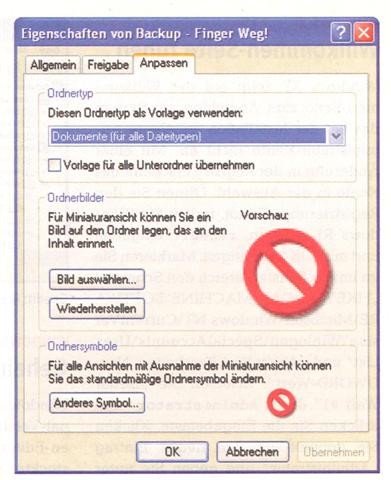
Jedem lokalen Ordner lässt sich ein eigenes Symbol zuweisen. Klicken Sie dazu im Windows-Explorer mit der rechten Maustaste auf einen Ordner und wählen Sie „Eigenschaften”. Holen Sie das Register „Anpassen” nach vorn und klicken Sie auf die Schaltfläche „Anderes Symbol …” (Bild E). Wählen Sie ein Symbol aus und schließen Sie die Fenster mit „OK”.

Ordnerbilder: Per Klick auf die Schaltfläche „Anderes Symbol …” weisen Sie Ordnern aussagekräftige Symbole zu (Bild E)

Source: COM! 2/2007

Windows 7 mit Upgrade DVD installieren

Sie installieren Windows 7 mittels einer Upgrade-DVD, obwohl Ihr altes Windows schon vom PC getilgt ist. Die Aktivierung schlägt fehl. Der Produktschlüssel wird nicht akzeptiert, da Sie angeblich nicht berechtigt sind, ein Upgrade zu installieren.

Lösung:

Die folgende Anleitung dürfen Sie nur durchführen, wenn Sie dazu berechtigt sind, eine Upgrade-Version von Windows 7 zu installieren.

Schritt 1: Win 7 installieren.

Booten Sie Ihren PC von der Windows-7-Upgrade-DVD, und starten Sie das Setup. Als Installationsart wählen Sie „Benutzerdefiniert“. In den Laufwerksoptionen formatieren Sie, wenn Sie wollen, die Systempartition. Danach läuft die Installation durch. Zum Abschluss verzichten Sie darauf, einen Produktschlüssel einzugeben, und deaktivieren die Klickbox vor „Windows automatisch aktivieren“.

Schritt 2: Registry anpassen.

Sie klicken auf „Start“, geben in das Suchfeld „Regedit“ ein und starten den obersten Suchtreffer. Öffnen Sie den Schlüssel

„Hkey_Local_Machine\Software\Microsoft\Windows\CurrentVersion\Setup\OOBE“

, und geben Sie dem Dword-Eintrag „MediaBootInstall“ den Wert „0“.

Schritt 3: Berechtigung neu setzen.

Sie gehen erneut auf „Start“ und geben „Cmd“ ein. Klicken Sie den ersten Treffer mit der rechten Maustaste an, und wählen Sie „Als Administrator ausführen“. Im neuen Kommandozeilenfenster geben Sie

slmgr /rearm

ein. Dadurch wird nicht nur der Testzeitraum (weil Sie noch keinen Produktschlüssel angegeben haben) für Ihre Windows-7-Installation zurückgesetzt. Auch die Upgrade-Berechtigung wird neu gesetzt. Warten Sie auf die Erfolgsmeldung.

Schritt 4: Windows 7 aktivieren.

Starten Sie den PC daraufhin neu. Klicken Sie dann auf „Start“ und dort mit der rechten Maustaste auf „Computer“, und wählen Sie „Eigenschaften“. In der Rubrik „Windows-Aktivierung“ gehen Sie auf „Product Key ändern“ und tragen Ihren Produktschlüssel ein.

Quelle: PC-WELT 03/2010

Screen Capture IrfanView

Bildschirm fotografieren

Mit dem Bildbearbeitungsprogramm Irfan View lässt sich ein Schnappschuss des aktuellen Arbeitsbildschirms erstellen. Dabei bietet Irfan View – im Unterschied zu vielen anderen Programmen – die Möglichkeit, das Bild in einem bestimmten Format zu speichern. Die Bildschirmfoto-Funktion starten Sie entweder über das Menü „Optionen” und den Eintrag „Fotografieren” oder einfach durch Drücken der die Taste [C].

Im folgenden Dialog wählen Sie unter verschiedenen Optionen, etwa ob Irfan View den ganzen Bildschirm oder nur das aktive Fenster speichert und ob es den Mauszeiger ebenfalls aufzeichnet.

Im unteren Bereich legen Sie schließlich fest, ob Irfan View den Schnappschuss sofort als Datei speichert und wohin. Den voreingestellten Dateinamen sollten Sie übernehmen, denn hier fügt das Programm automatisch Datum und Uhrzeit ein. Das gewährleistet, dass jeder Schnappschuss einen Dateinamen erhält, den Sie später schnell wiederfinden.

Source: COM! 2/2007

CSS: Abgerundete Ecken

CASCADING STYLESHEETS 3
Abgerundete Ecken

Wer die Ecken bei Menüboxen und Infokästen abrunden möchte, muss in der Regel aufwendig mit Tabellen und bunten Grafiken tricksen. Beim neuen, noch nicht verabschiedeten Layoutstandard CSS 3 gelingt der gleiche Effekt deutlich einfacher. Erstellen Sie die Infobox mit der folgenden HTML-Zeile:

<div id="kasten1">Inhalt</div>

Formatieren Sie die Infobox anschließend mit dieser CSS-Angabe:

 #kastenl {background-color:red; width:250px; height:120px; padding:40px; border-radius:30px; -moz-border-radius:30px; }

Die CSS-Eigenschaft border-radius legt den Radius der abgerundeten Ecken in Pixeln fest. Notieren Sie zusätzlich die Angabe -moz-border-radius mit dem gleichen Wert. So lange der neue CSS-Standard noch nicht verabschiedet ist, unterstützt lediglich Firefox diesen eigenen leicht abgewandelten Formatnamen. Durch die geänderten Ecken kommt der Rand nun jedoch mit dem Inhalt der Box in Konflikt. Halten Sie deshalb mit der Angabe padding einige Pixel Abstand.

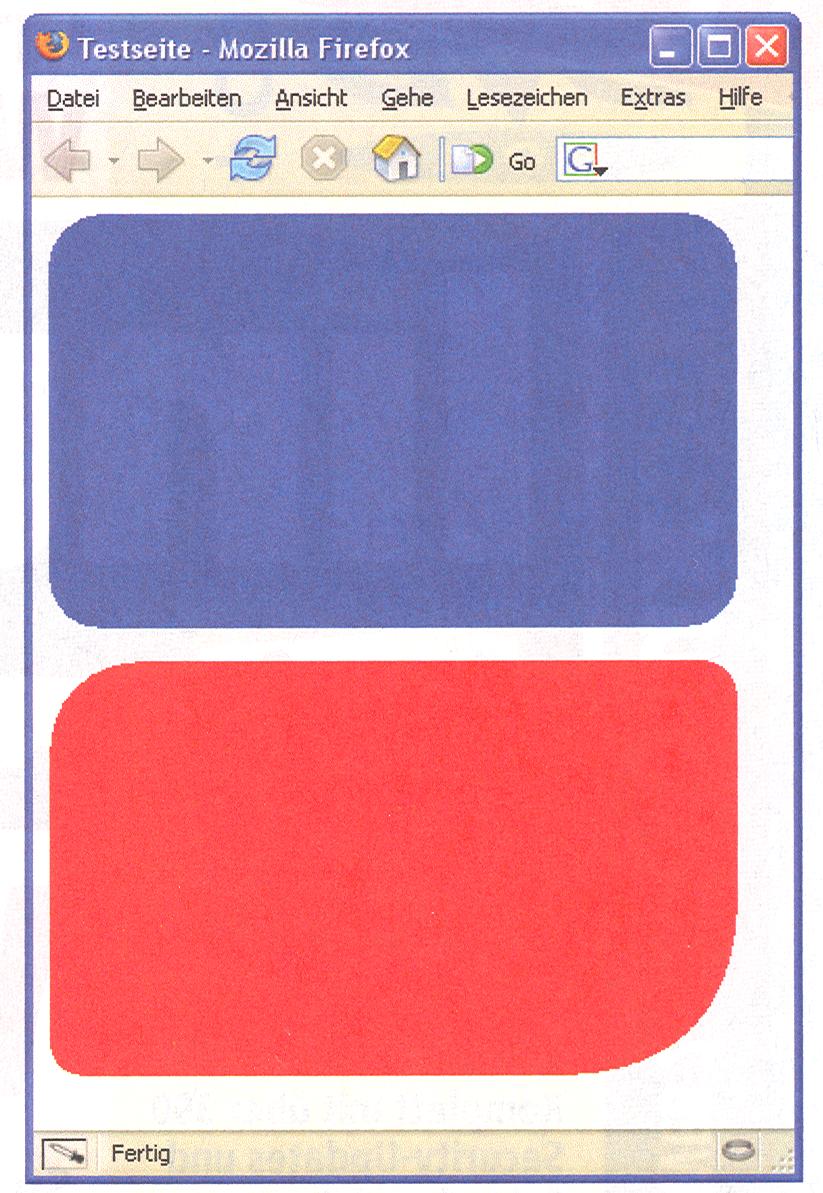
Sie brauchen übrigens nicht für jede Ecke die gleiche Krümmung zu verwenden (Bild A). Experimentieren Sie nach dem folgenden Muster mit unterschiedlichen Werten:

border-radius: 50px 20px 90px 20px;
-moz-border-radius: 50px 20px 90px 20px;

Beginnend oben links formatieren Sie mit diesem Befehls-Listing die Ecken im Uhrzeigersinn.

Ob die Operation das gewünschte Ergebnis zeigt, kontrollieren Sie in der aktuellen Firefox-Version. Browser wie der Internet Explorer 6, die dieses Format noch nicht unterstützen, präsentieren die Beispielbox weiterhin mit spitzen Ecken.

CSS Runde Ecken

CSS 3 in Aktion: Gestalten Sie individuelle Infokästen mit abgerundeten Ecken (Bild A)

Source: COM! 11/2006

PC übers Netz ausschalten

WINDOWS XP
PC übers Netz ausschalten
Wenn Sie mehrere Rechner über ein Netzwerk verbunden haben, lassen sie sich mit Windows-Bordmitteln über das Netz herunterfahren. So kontrollieren Sie etwa die PC-Nutzung Ihrer Kinder.

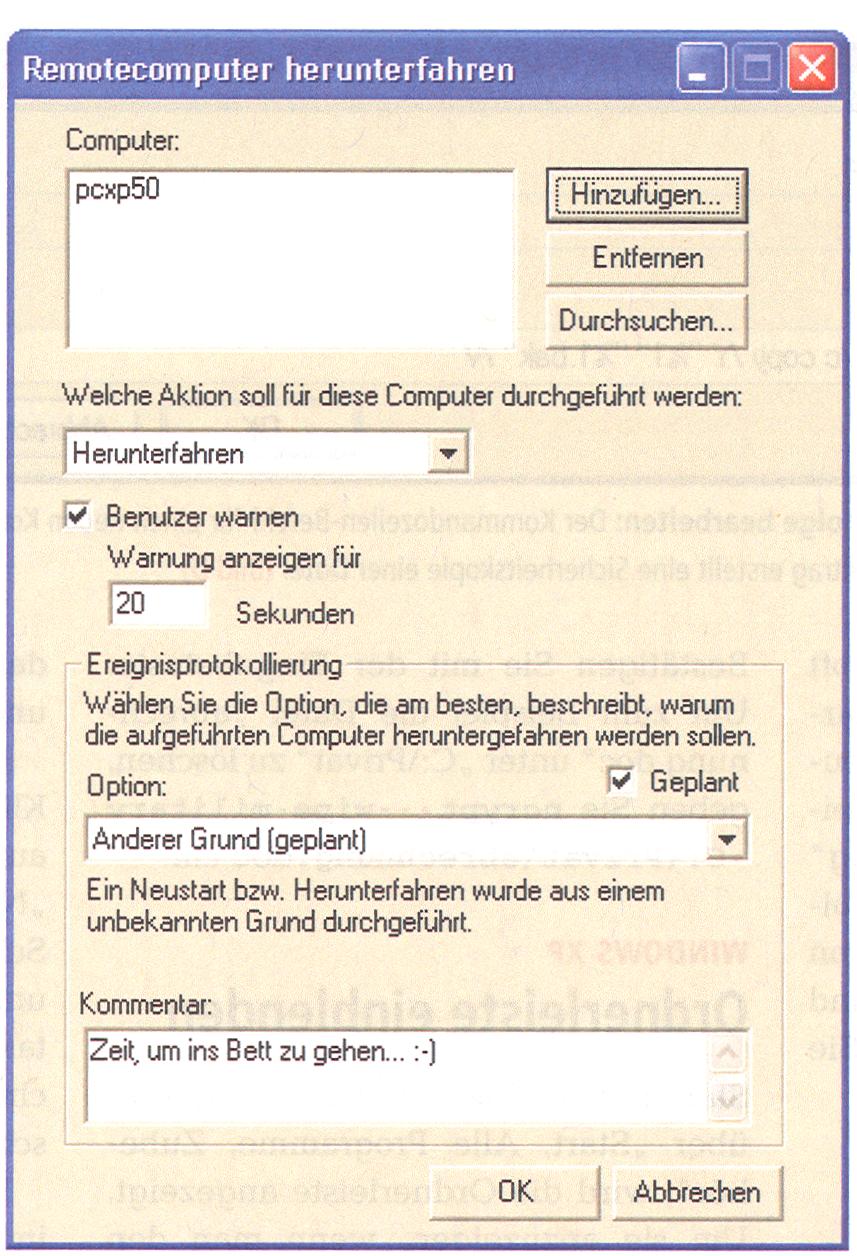
Öffnen Sie die Kommandozeile, indem Sie [Windows R] drücken, cmd eingeben und mit „OK” bestätigen. Geben Sie “shutdown -i” ein und drücken Sie die Eingabetaste. Es öffnet sich das Fenster „Remotecomputer herunterfahren” (Bild B).

Klicken Sie auf die Schaltfläche „Durchsuchen …”. Suchen Sie im folgenden Fenster nach Computern in Ihrem lokalen Netzwerk. Markieren Sie den Rechner, den Sie herunterfahren möchten, und bestätigen Sie mit „OK”.
Wählen Sie unter „Welche Aktion soll für diese Computer durchgeführt werden“, ob der PC heruntergefahren, neu gestartet oder der Benutzer abgemeldet werden soll. Lassen Sie die Einstellung „Benutzer warnen” aktiviert, damit der PC-Nutzer informiert wird, dass der Rechner heruntergefahren wird — und vorher noch seine Daten sichern kann. Über das Eingabefeld legen Sie fest, wie lange die Warnung angezeigt wird.

Geben Sie bei „Kommentar” einen Text ein, der mit der Warnung angezeigt wird, zum Beispiel “Zeit, um ins Bett zu gehen“. Mit „OK” fahren Sie den PC des Nutzers herunter.

Remote PC shutdown

Computer übers Netz abschalten: Ein Kommandozeilen-Befehl schaltet PCs über das Netzwerk ab (Bild B)

Source: COM! 11/2006

Thumbs.db

Die Datei tumbs.db speichert die Vorschaubilder eines Ordner als Kopie. Der Geschwindigkeitsvorteil soll angeblich gering sein und man kann diese Funktion auch deaktivieren:

“Start, Systemsteuerung, Darstellung und Design, Ordneroptionen, Ansicht”

Dort Häckchen setzen bei “Miniaturansichten nicht zwischenspeichern

Schnellstart von Tools

Viele der Tools von Windows XP lassen sich schnell über „Start, Ausführen …” aufrufen. Geben Sie einen Dateinamen aus der Liste ein und klicken Sie auf „OK”.

Programm  Aufruf mit
Computerverwaltung compmgmt.msc
Datenträgerverwaltung diskmgmt.msc
Defragmentierung dfrg.msc
Dienste-Verwaltung services.msc
DirectX-Diagnoseprogramm cbcdiag.exe
Eingabeaufforderung cmd.exe
Ereignisanzeige eventvwr.msc
Freigegebene Ordner fsmgmt.msc
Geräte-Manager devmgmt.msc
Leistungsmonitor perfmon.msc
Lokale Benutzer und Gruppen lusrmgr.msc
Paint mspaint.exe
Rechner calc.exe
Registrierungs-Editor regedit.exe
Task-Manager taslcmgr.exe
Wechselmedienverwaltung ntmsmgr.msc
Zertifikate ertmgr.msc

Symbole bei Links mit CSS

CASCADING STYLESHEETS 3
Symbole für Text-Links

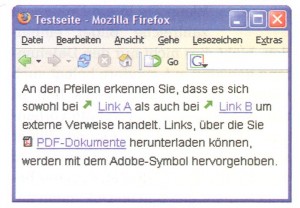
Oft sind Links auf andere Websites mit kleinen Symbolen gekennzeichnet. So erkennen die Besucher sofort, ob beim nächsten Mausklick eine externe Seite oder beispielsweise ein PDF-Dokument erscheint. Dieser Service ist arbeitsaufwendig, wenn Sie sämtliche Grafiken von Hand in Ihre Seiten einfügen.

Es geht auch einfacher: Nutzen Sie eine Formatierung des neuen, aber noch nicht verabschiedeten Standards CSS 3.

Ein einziger Befehl genügt, um externe Links einheitlich hervorzuheben:

a[href = “http”]:before {
content:url(extern.gif);
margin-right:5px; }

Sie formatieren damit alle Links, deren Parameter href mit http beginnt. Die Grafik extern.gif wird jedem dieser Links mit einem Abstand von fünf Pixel vorangestellt (Bild A).

Für PDF-Dateien eignet sich folgendes Format:

a[href = “.pdf”]:before {
content:url(‘pdf.gif’);
margin-right:5px; }

Damit prüfen Sie, ob die Zeichenkette bei href auf .pdf endet. Bei Firefox funktionieren diese Attributselektoren bereits problemlos. Und auch der Internet Explorer 7 wird sie unterstützen.

Symbole für Links (css)

CSS 3: Wenige Code-Zeilen reichen aus, um externe Links mit Symbolen zu kennzeichnen (Bild A)

Source: COM! 8/2006