FAVICON für die Webpage:
- ICON Format
- 16×16 Pixel
Einbinden in Webpage im <head> Bereich mit:
<link rel=”shortcut icon” href=”http://www.domain.de/favicon.ico”>
Favicon Online erstellen unter:
Tipps und Tricks rund um meinen PC
FAVICON für die Webpage:
Einbinden in Webpage im <head> Bereich mit:
<link rel=”shortcut icon” href=”http://www.domain.de/favicon.ico”>
Favicon Online erstellen unter:
WINDOWS XP
Eigenes Boot-Logo
Beim Systemstart zeigen PCs standardmäßig das Windows-Logo auf schwarzem Hintergrund. Mit einer kleinen Änderung in der Datei „boot.ini” legen Sie ein eigenes Bild fest und personalisieren so das Aussehen des Systems.
Erstellen Sie – etwa mit dem Programm Paint – eine beliebige Grafik mit einer Größe von 640x 480 Pixel. Wählen Sie in Paint „Datei, Speichern unter …” . Legen Sie als Speicherort den Ordner „C:\WINDOWS” fest und geben Sie als „Dateiname:” Boot .bmp ein. Unter „Dateityp:” wählen Sie „ 16- Farben-Bitmap (*.bmp,*.dib)”. Bestätigen Sie mit „Speichern”.
Da die Datei „boot.ini” eine Systemdatei ist, schützt Windows standardmäßig den Zugriff darauf. Um die Datei „boot.ini” zu bearbeiten, müssen Sie sie zunächst sichtbar machen. Öffnen Sie dazu den Windows-Explorer und wechseln Sie in das Verzeichnis „C:”. Wählen Sie „Extras, Ordneroptionen …”. Ein neues Fenster öffnet sich. Entfernen Sie unter „Ansicht, Erweiterte Einstellungen” den Haken vor „Geschützte Systemdateien ausblenden (empfohlen)”. Die Nachfrage, ob die Dateien wirklich angezeigt werden sollen, bestätigen Sie mit „Ja”. Markieren Sie unter „Versteckte Dateien und Ordner” den Eintrag „Alle Dateien und Ordner anzeigen”. Schließen Sie das Fenster mit „OK”. Klicken Sie dann mit der rechten Maustaste auf die Datei „boot.ini” und wählen Sie im Kontextmenü „Öffnen”. Ergänzen Sie in der Datei am Ende der letzten Zeile – sie beginnt mit „multi(0)disk(0) …” – die Zeichenfolge • /bootlogo • /noguiboot. Achten Sie darauf, dass Sie die Parameter jeweils mit einem Leerzeichen trennen. Beim nächsten Systemstart verwendet Windows nun Ihr persönliches Bild.
Achtung: Eine missglückte Änderung an der Datei „boot.ini” kann zur Folge haben, dass das System nicht mehr ordnungsgemäß startet. Nehmen Sie also nur die beschriebene Änderung vor. Zudem empfehlen wir, nach der Manipulation im Windows-Explorer die Einstellungen „Geschützte Systemdateien ausblenden (empfohlen)” und „Versteckte Dateien und Ordner ausblenden” unter „Versteckte Dateien und Ordner” wieder zu aktivieren.
Source: COM! 7/2006
WINDOWS XP
Spaltenbreite im Explorer
Im Windows-Explorer lassen sich Dateien und Ordner über „Ansicht, Details” mit vielen Infos anzeigen, zum Beispiel Dateityp, Attribute oder Besitzer. In den meisten Fällen werden die Informationen jedoch abgeschnitten, weil die Spaltenbreite nicht ausreicht. Mit der Tastenkombination [Strg +] richtet der Windows-Explorer die Spalten automatisch optimal aus (Bild B).
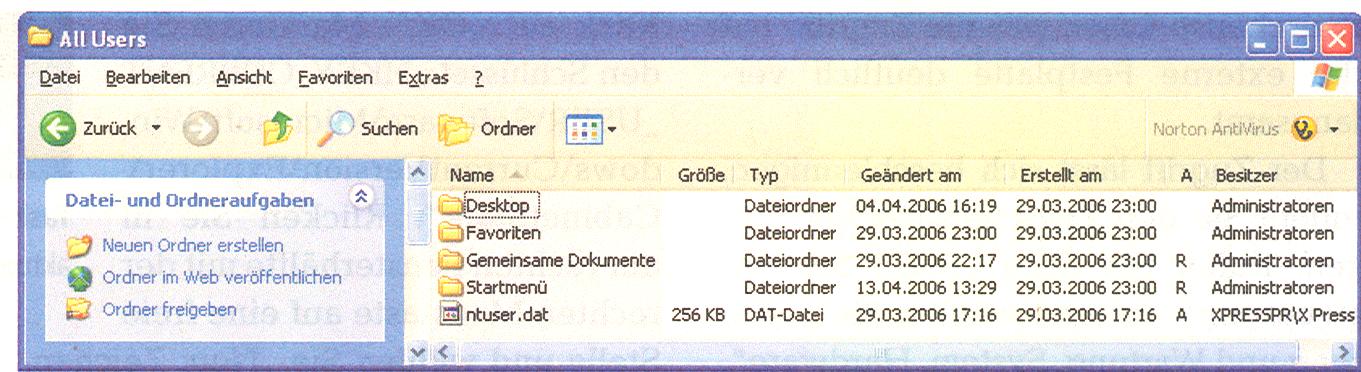
Windows-Explorer: Die Tastenkombination [Strg +] richtet die Spalten optimal aus (Bild B)
Source: COM! 7/2006
JAVASCRIPT
Dynamische Textfeldgröße
Mehrzeilige Formularfelder dienen dazu, dass die Surfer Nachrichten, Kommentare oder Anmerkungen eingeben. In den kleinen Feldern ist jedoch fast immer nur ein kurzer Text vollständig zu sehen. Wer mehr eingeben möchte, muss scrollen.
Wenn Sie Besuchern mehr Komfort bieten wollen, dann versehen Sie die Felder mit kleinen Pfeiltasten, über die sie die Größe selbst individuell und vor allem dynamisch einstellen (Bild D).
So geht’s: Benennen Sie das Textfeld nach dem folgenden Muster mit dem id-Parameter:
<textarea cols=" 50" rows=" 5" id="meinung"></textarea>
Fügen Sie unterhalb des Feldes mit folgenden Zeilen zwei Mini-Symbole ein:
<a href=" # " onClick="weniger()"><img src="up.gif" width="16" height="16" border="0"></a><br>
<a href=" # " onClick="mehr()"><img src="dcnqn.gif" width="16" height="16" border="0"></a>
Die Grafik „up.gif” zeigt einen nach oben weisenden Pfeil, die Grafik „down.gif” einen nach unten gerichteten. Klicken die Besucher auf „up.gif”, so wird die Funktion weniger() aufgerufen, klicken sie auf „down.gif”, so startet die Routine mehr(). Schreiben Sie die folgenden Skriptzeilen in den <head>-Bereich der Seite:
script type="text/javascript">
<!--
function mehr() {
  document.getElementById("meinung").rows += 5;
}
function weniger() {
  if (document.getElementById("meinung").rows > 5)
    document.getElementById("meinung").rows -= 5;
}
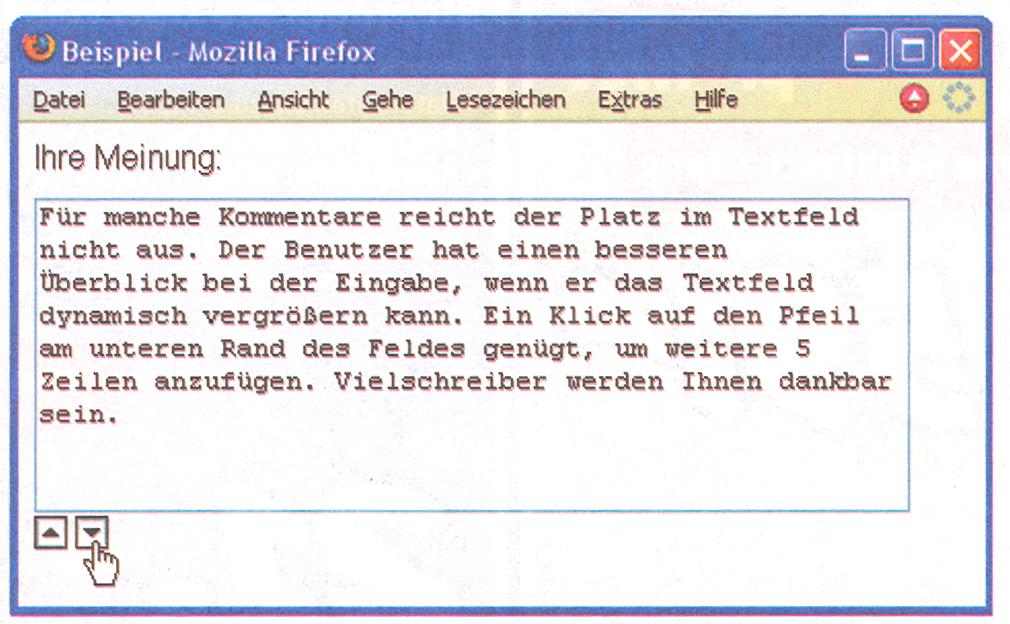
Komfortables Textfeld: Ihre Besucher passen bei Bedarf die Größe von mehrzeiligen Textfeldern einfach selbst an (Bild D)
Source: COM! 6/2006
Source für ICONs: www.interfacelift.com
Öffnet man ein Kommandozeilenfenster, ist das Benutzerverzeichnis unter „C:\Dokumente und Einstellungen” voreingestellt. Mit cd <Ordnername> wechselt man umständlich in ein anderes Verzeichnis. So verkürzen Sie die Prozedur.
Mit folgendem Trick öffnen Sie ein Kommandozeilenfenster, in dem das gewünschte Verzeichnis bereits voreingestellt ist: Öffnen Sie den WindowsExplorer und wählen Sie „Extras, Ordneroptionen …”. Wechseln Sie zur Registerkarte „ Dateitypen “. Aktivieren Sie unter „Registrierte Dateitypen” den Eintrag „Ordner” und klicken Sie auf „Erweitert”.
Schließen Sie die offenen Fenster, indem Sie zweimal auf „OK” und „Schließen” klicken.
Bei einem Klick der rechten Maustaste auf einen Ordner im Windows-Explorer erscheint nun im Kontextmenü der Eintrag „MS-DOS-Fenster”. Damit starten Sie die Eingabeaufforderung mit dem entsprechend voreingestellten Verzeichnis.
Das Fenster „Dateityp bearbeiten” öffnet sich. Klicken Sie auf die Schaltfläche „Neu…”. Geben Sie unter „Vorgang” die Beschreibung MS-DOS-Fenster ein. Als „Anwendung für diesen Vorgang” tragen Sie den Befehl command.com • /k • cd • “%1” ein (Bild C).
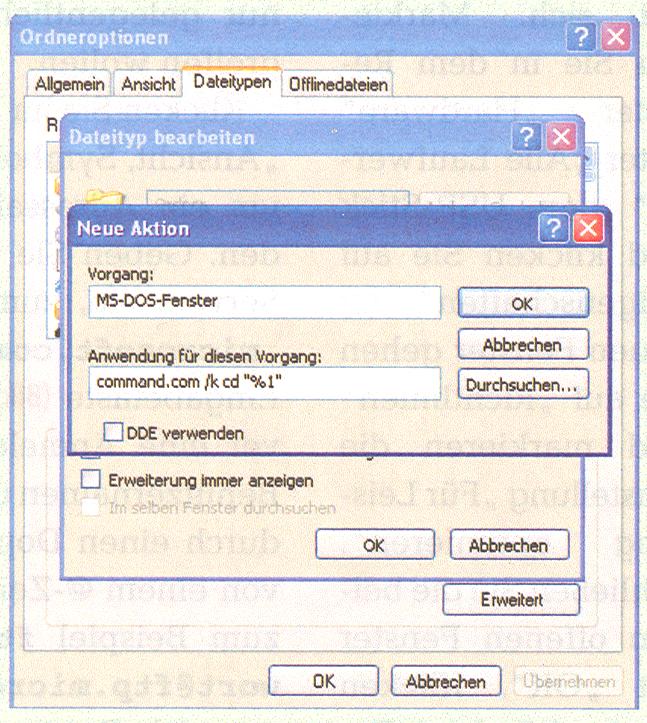
Neue Aktion: Öffnen Sie die Eingabeaufforderung direkt im gewünschten Verzeichnis (Bild C)
Source: COM! 6/2006
WINDOWS XP
Schnell in den Ruhezustand
Der Computer lässt sich in den Ruhezustand versetzen, indem man „Start, Herunterfahren” wählt, die Umschalttaste gedrückt hält und dann auf „Ruhezustand” klickt.
Es geht aber auch viel schneller: Legen Sie zunächst auf dem Desktop eine neue Verknüpfung an. Klicken Sie dazu mit der rechten Maustaste auf die Arbeitsfläche und wählen Sie „Neu, Verknüpfung”. Geben Sie in das Eingabefeld den Befehl
%windir%\System32\rund1132.exe powrprof.d11,SetSuspendState
ein. Klicken Sie auf „Weiter”. Sie werden aufgefordert, der Verknüpfung eine Bezeichnung zu geben. Tragen Sie in das Eingabefeld Ruhezustand ein. Klicken Sie auf „Fertig stellen”.
Um das Symbol der Verknüpfung anzupassen, klicken Sie mit der rechten Maustaste auf die Verknüpfung und wählen „Eigenschaften, Anderes Symbol…”. Ein Fenster öffnet sich. Geben Sie in das Eingabefeld links oben den Pfad %SystemRoot%\systen32\shell32.dll ein und drücken Sie die Eingabetaste. Wählen Sie dann ein Symbol aus und klicken Sie auf „OK” (Bild E).
Sollte Ihr Computer nach dem Doppelklick auf das Symbol statt in den Ruhezustand in den Stand-by-Modus fahren, müssen Sie den Ruhezustand aktivieren. Drücken Sie dazu das Tastenkürzel [Windows R], geben Sie powercfg.cpl ein und klicken Sie auf „OK”. Wechseln Sie zur Registerkarte „Ruhezustand” und setzen Sie ein Häkchen vor „Ruhezustand aktivieren”. Klicken Sie auf „OK”.
Künftig brauchen Sie nur noch doppelt auf die Verknüpfung zu klicken, um den Rechner in den Ruhezustand zu befördern.
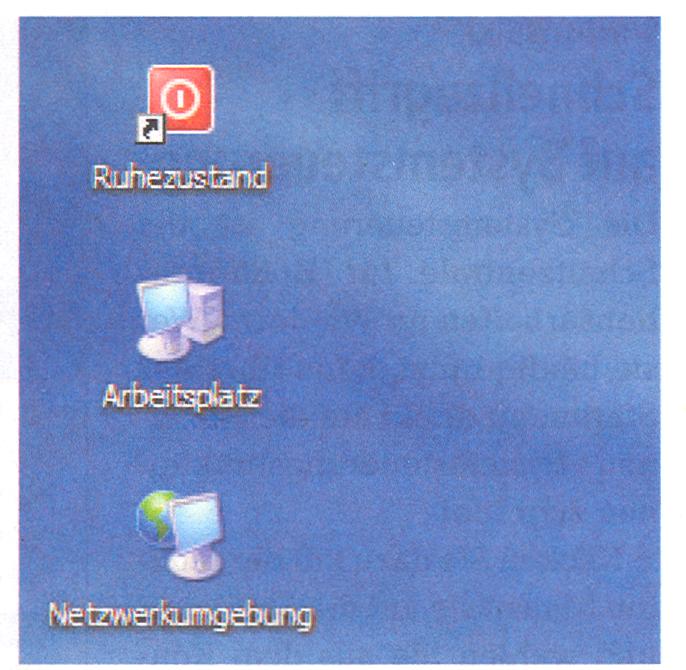
Verknüpfung: Per Desktop-Verknüpfung versetzen Sie Ihren Computer in den Ruhezustand (Bild E)
Source: COM! 5/2006
WINDOWS XP
Laufwerkbuchstaben
Der Windows-Explorer zeigt bei lokalen Festplatten, optischen Laufwerken und verbundenen Netzwerkfreigaben zuerst die Laufwerknamen und dann die Laufwerkbuchstaben an. Mit einem Registry-Eingriff drehen Sie die Reihenfolge um. Das erhöht die Übersichtlichkeit.
Starten Sie den Registrierungs-Editor, indem Sie „Start, Ausführen …” wählen, regedit eingeben und auf „OK” klicken.
Navigieren Sie anschließend zu dem RegistrySchlüssel „HKEY_LOCAL _MACHINE\SOFTWARE\Microsoft\Windows\CurrentVersion \Explorer“.
Klicken Sie mit der rechten Maustaste in einen leeren Bereich des rechten Teilfensters und legen Sie mit „Neu, DWORD-Wert” einen neuen Eintrag an. Als Namen geben Sie die Zeichenfolge ShowDriveLettersFirst ein. Klicken Sie doppelt auf den neuen Namen und geben Sie als Wert 4 ein.
Führen Sie einen Neustart des PCs durch, damit die Änderung wirksam wird.
Source: COM! 4/2006
GOOGLE
Suche für die Website
Mit Google richten Sie eine komfortable Suchfunktion für die eigene Website ein. Sie finden den Service Site Search unter www.google.com/cse/. Voraussetzung ist, dass Ihre Webseiten bereits im Katalog des Suchdienstes erfasst sind.
So richten Sie die Suchfunktion ein: Registrieren Sie sich auf den englischsprachigen Seiten von Site Search über den Link „Customize Google for your site”. Tragen Sie im folgenden Schritt unter „Customizable Google Free Web Search plus SiteSearch” die Webadresse Ihrer Homepage ein. Bestätigen Sie diesen Schritt mit einem Klick auf „Continue”. Ein neues Fenster erscheint. Hier lässt sich das Layout der Ergebnisseiten anpassen. Wählen Sie für Text, Links und Hintergrund die Farben Ihrer Website.
Geben Sie anschließend Ihren Namen, Ihre E-Mail-Adresse und ein selbst gewähltes Passwort ein. Mit diesen Daten erhalten Sie später Zugang zum Administrationsbereich. Übernehmen Sie im letzten Schritt die HTMLZeilen für das Suchfeld in den Quelltext Ihrer Webseite. Ersetzen Sie dabei das Wort „Search” durch Suche.
Über das neue Suchformular haben Ihre Besucher nun zwei Möglichkeiten zur Auswahl: Entweder sie durchsuchen lediglich Ihre Website oder das komplette Web (Bild A).
Möchten Sie nachträglich Änderungen am Layout der Google-Suche vornehmen, melden Sie sich unter dem oben genannten URL mit Ihren Zugangsdaten an.
Einen Nachteil müssen Sie allerdings in Kauf nehmen: Der Google-Index ist nicht tagesaktuell. Fügen Sie neue Informationen auf Ihren Seiten ein, so dauert es zwischen einigen Tagen und mehreren Wochen, bis diese von den Robots erfasst werden.

PictureSuchfunktion: Fügen Sie mit Google Site Search eine Suchbox auf Ihrer Homepage ein (Bild A)
Source: COM! 2/2006
WINDOWS
Schneller Shutdown
Frage:
Wenn ich meinen PC herunterfahre, wird jedes Mal der Shutdown unterbrochen und eine Dialogbox erscheint, mit der sich noch laufende Programme schließen lassen. Wie beschleunige ich den Vorgang?
Antwort:
Mit einer Registry-Einstellung veranlassen Sie Windows, künftig Programme beim Herunterfahren ohne Nachfrage zu beenden:
Wählen Sie „Start, Ausführen … “, geben Sie regedit ein und klicken Sie auf „OK”. Navigieren Sie im Registrierungs-Editor zu dem Schlüssel „HKEY_CURRENT_USER\Control Panel\Desktop“. Klicken Sie doppelt auf den Eintrag „AutoEnd Tasks” und ändern Sie den Wert von 0 auf 1. Starten Sie den PC anschließend neu. Windows schließt Anwendungen künftig ohne Nachfrage.
Auch ohne Nachfrage dauert es eine gewisse Zeit, bis das System ein Programm automatisch beendet. Standardmäßig ist mit 20 Sekunden eine recht lange Zeitspanne voreingestellt. Verkürzen Sie die Dauer. Navigieren Sie in der Registry im Schlüssel „HKEY_CURRENT_USER\Control Panel\Desktop” zu „WaitToKillAppTimeout”. Ändern Sie den Wert auf 5000 ms, also 5 Sekunden.
Source: COM! 1/2006
WINDOWS XP
Windows Support Tools
Auf der Installations-CD von WindowsXP finden Sie im Ordner „Support, Tools” viele Zusatzprogramme, die das Betriebssystem um nützliche Funktionen ergänzen. So stehen Tools zur Netzwerkanalyse, zum Auffinden von Fehlern bei abstürzenden Programmen sowie für Programmierer zur Verfügung.
Die Support Tools werden nicht standardmäßig installiert.
So installieren Sie sie nach: Klicken Sie in der Installations-CD doppelt auf die Datei „subtools.msi”. Daraufhin startet das Installationsprogramm. Microsoft stellt die Zusatzprogramme nur in englischer Sprache zur Verfügung – sie laufen aber auch auf einem deutschsprachigen Windows-System. Akzeptieren Sie die Lizenzbedingungen und wählen Sie als Installationstyp „Complete”. Nach der Einrichtung finden Sie die Zusatzprogramme im Installationsverzeichnis -in der Regel „C:\Programme\Support Tools” (Bild C) – sowie im Startmenü.
Starten Sie die Tools über „Start, Alle Programme, Windows Support Tools, Command Prompt”. Es öffnet sich ein Kommandozeilen-Fenster, in dem bereits der richtige Pfad zu den Support Tools eingestellt ist.
Ein nützlicher Helfer ist zum Beispiel „diruse.exe“. Das Tool zeigt den Speicherbedarf von Laufwerken und Verzeichnissen an. Damit lassen sich unter anderem Verzeichnisse aufspüren, die eine bestimmte Größe überschreiten. Auf diese Weise machen Sie Speicherfresser auf der Festplatte schnell ausfindig. Eine detaillierte Beschreibung des Tools erhalten Sie mit dem Befehl diruse /?.
Der Duplicate File Finder „dupfinder. exe” sucht nach doppelt vorhandenen Dateien. Auch so ist unnötig verschwendeter Speicherplatz schnell aufgespürt.
Mit dem Utility „netdiag.exe” überprüfen erfahrene Anwender Einstellungen für Netzwerkadapter wie den Gateway oder für das DNS. Die Ergebnisse, die das Programm ausgibt, finden Sie im Installationsverzeichnis der Support Tools in der Textdatei „Net Diag.log”.
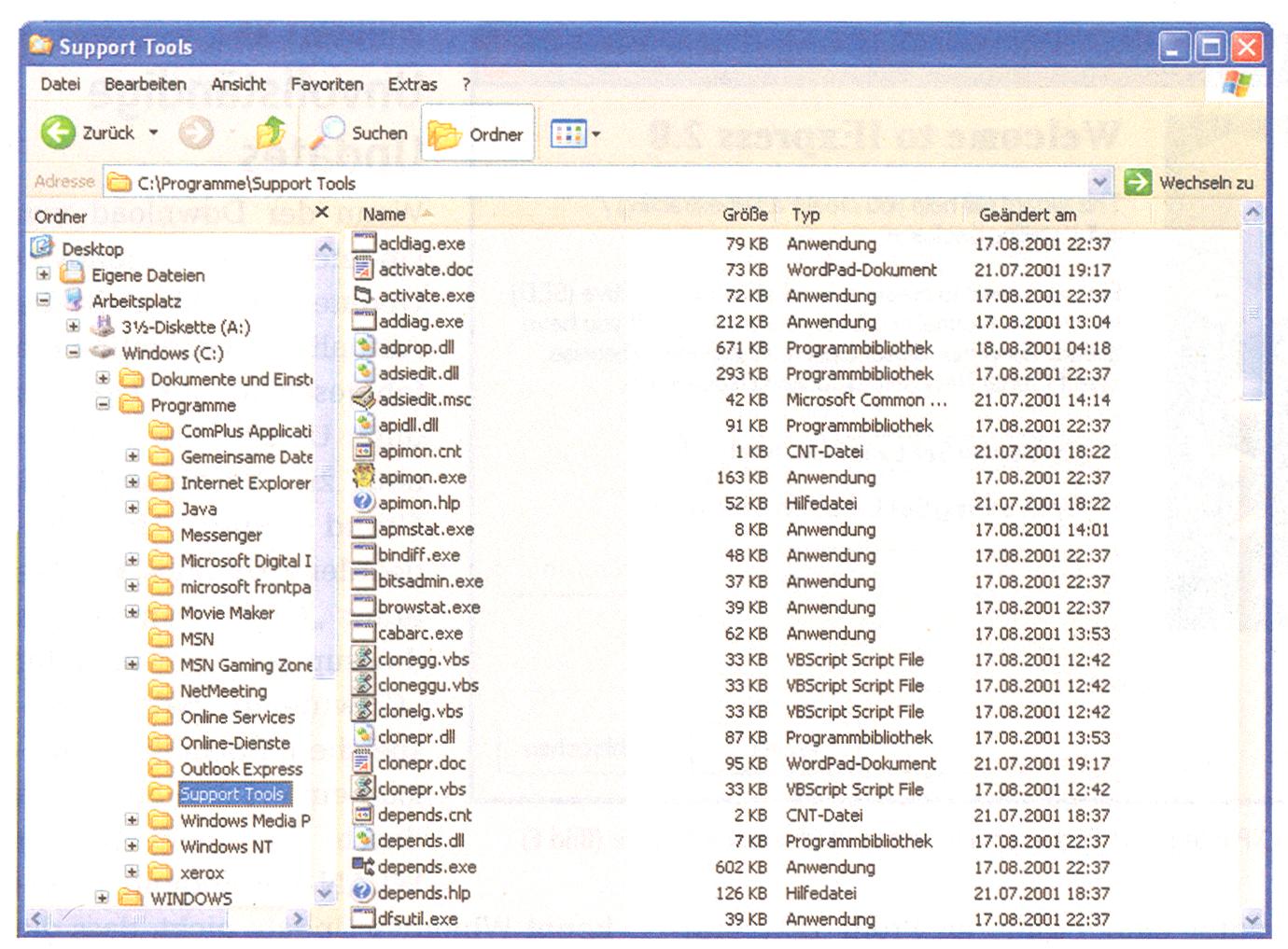
Support Tools: Nach der Installation finden Sie unter „C:\Programme\Support Tools” neue Utilities (Bild C)
Source: COM! 1/2006